Kom igång
Välkommen till kom-igång-guiden! Här lär du dig hur du snabbt och enkelt kommer igång med SignInSimply. Om du inte hittar svar på dina frågor här, kolla in vår FAQ eller kontakta oss.
- Uppsättning
- Administrationssida, inloggning och utloggning
- Lägg till användare
- Anpassa incheckningssidan
- Anpassa besöksfälten
- Lägg till besöksvillkor
- Lägg till besöksanledningar
- Ställ in autoutcheckningstid
- Lägg till anpassad namnskyltstext
- Aktivera namnskyltsutskrift
- Funktioner
Uppsättning
Administrationssida, inloggning och utloggning
För att komma åt besökssystemets administrationssida, samt för att logga in på eller ut ur tjänsten måste man som admin eller granskare ange e-postadress och lösenord. Detta för att besökare och andra obehöriga inte ska kunna komma åt känslig information, ändra inställningar eller logga ut av misstag.
Lägg till användare
För att värdar ska kunna sökas fram och få e-post och/eller SMS när deras besökare checkar in eller ut måste de läggas till som användare. Systemägare, som ska kunna administrera besökssystemet, måste också läggas till som användare. Användare kan ha olika roller i systemet som styr vilka funktioner och sidor de kommer åt. Läs mer om rollerna nedan.
Roller
Det finns tre olika roller i besökssystemet: Admin, Granskare och Värd.
Admin: Den här rollen är den högsta i systemet och är tänkt att användas av systemägare. Administratörer kommer åt incheckningssidan och alla funktioner under Administration. De kan t.ex. ändra inställningar, lägga till och ta bort användare, lägga till besökanledningar mm.
Granskare: Användare med den här rollen kommer åt incheckningssidan, samt Administration → Besökslogg och Administration → Förregistrerade besök. Rollen är tänkt att användas av t.ex. receptionister och utrymningsledare. Granskare kan se besöksloggen, men kan inte ändra inställningar eller lägga till och ta bort användare.
Värd: Användare med den här rollen kan endast komma åt Administration → Förregistrerade besök. Värdar kan endast se och ändra sina egna förregistrerade besök. Rollen är tänkt att användas av anställda som tar emot besök. Värdar kan inte komma åt incheckningssidan.
Lägg till användare manuellt
För att lägga till enstaka användare manuellt, gå till Administration → Användare och klicka på "Lägg till användare". Ange uppgifter och klicka på "Spara".
Sekundär e-post kan anges ifall användaren vill att meddelande ska skickas till flera e-postadresser vid besök.
Importera användare från Excel-fil
För att importera användare från en Excel-fil, gå till Administration → Användare. Klicka på "Importera användare" och därefter på "Ladda ner importmall". Öppna importmallen och fyll på med användaruppgifter. Följande fält finns i importmallen:
- Förnamn
- Efternamn
- Tillägg – extra information om användaren som visas i "Besöker"-rullistan på incheckningssidan, t.ex. deras avdelning, roll eller smeknamn.
- E-post – används för att skicka besöksnotiser via e-post till användaren.
- Sekundär e-post – används om man vill få besöksnotiser till en extra e-postadress.
- Landskod – landskoden för användarens mobilnummer, t.ex. 46 för Sverige.
- Mobilnummer – används för att skicka besöksnotiser via SMS till användaren.
- E-post vid incheckning – om användaren vill få en e-postnotis när deras besökare checkar in.
- SMS vid incheckning – om användaren vill få en SMS-notis när deras besökare checkar in.
- E-post vid utcheckning – om användaren vill få en e-postnotis när deras besökare checkar ut.
- SMS vid utcheckning – om användaren vill få en SMS-notis när deras besökare checkar ut.
Följande fält måste anges för att användaren ska tas med i importen:
- Förnamn
- Efternamn
- E-post eller landskod och mobilnummer
Alla användare måste ha en unik primär e-postadress. Vid import kommer ett antal slumpmässiga tecken läggas till i slutet på alla mailaddresser som redan används av en annan användare.
När mallen är ifylld och sparad, klicka på "Välj fil" och välj importmallen. Klicka sedan på "Importera".
OBS! Det är viktigt att importfilen inte innehåller data utanför de förberedda kolumnerna samt att kolumnrubrikerna är samma som importmallens, annars visas ett felmeddelande vid uppladdning.
Skicka välkomstmail
För att användare ska kunna logga in måste de ha ett lösenord. Om du har lagt till användare manuellt och tilldelat dem rollen "Admin" eller "Granskare" skickas ett välkomstmail till dem automatiskt. Om du däremot har lagt till användare med rollen "Värd" eller importerat dem från en Excel-fil skickas inget välkomstmail automatiskt. För att skicka dem ett välkomstmail med en länk för att skapa sitt lösenord, gå till Administration → Användare, markera vilka användare som ska få ett välkomstmail och klicka på "Skicka välkomstmail till valda".
Anpassa incheckningssidan
Incheckningssidan kan anpassas med logotyp samt bakgrundsbild eller bakgrundsfärg. Logotypen syns ovanför incheckningsdialogen – om du vill placera den någon annanstans på incheckningssidan föreslår vi att du lägger till den på önskat ställe direkt i bakgrundsbilden med hjälp av ett bildredigeringsprogram.
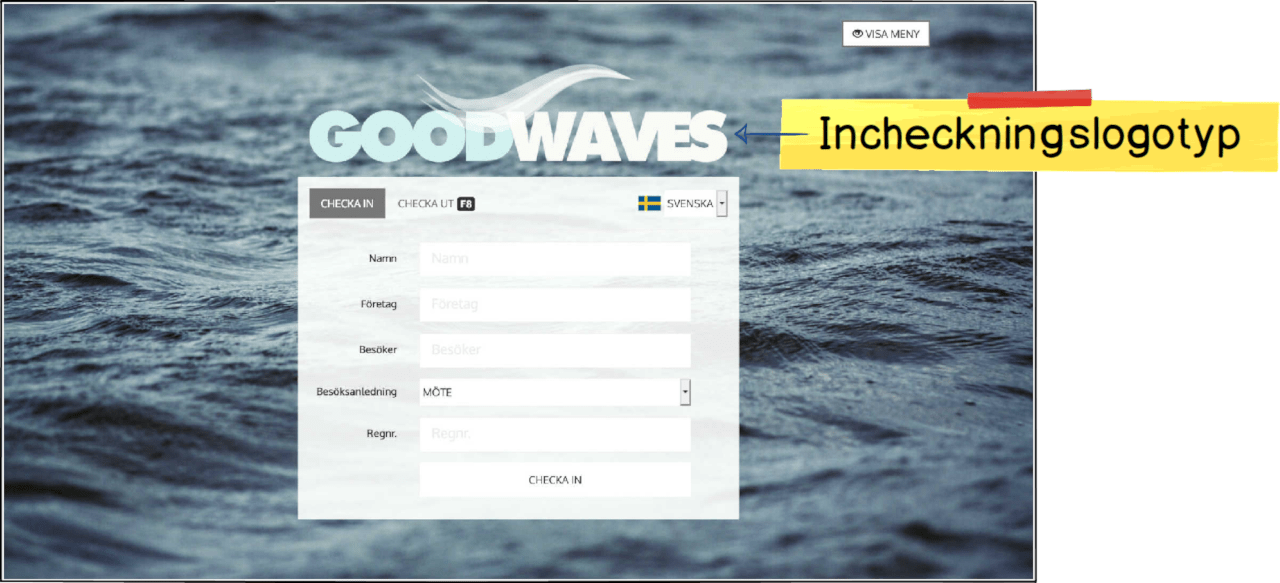
För att lägga till Incheckningslogotyp och bakgrundsbild, gå in på Administration → Inställningar. Klicka sedan på "Välj fil" bredvid rubriken "Incheckningslogotyp" och välj filen du vill ladda upp. Håll muspekaren över -ikonen för mer information om max tillåtna dimensioner och filstorlek. Upprepa samma steg för bakgrundsbilden. Kom ihåg att välja "Anpassad" i rullistan "Bakgrundstyp" om du laddar upp en bakgrundsbild. Klicka sedan på "Spara".
Om du inte önskar använda bakgrundsbild kan du istället välja en bakgrundsfärg med färgväljaren eller genom att ange en hexkod direkt i fältet "Bakgrundsfärg". Då måste man också välja "Ingen" i rullistan "Bakgrundstyp".
Anpassa besöksfälten
Det går att anpassa besöksfälten i incheckningsdialogen genom att dölja "Företag"-fältet och lägga till ett anpassat besöksfält.
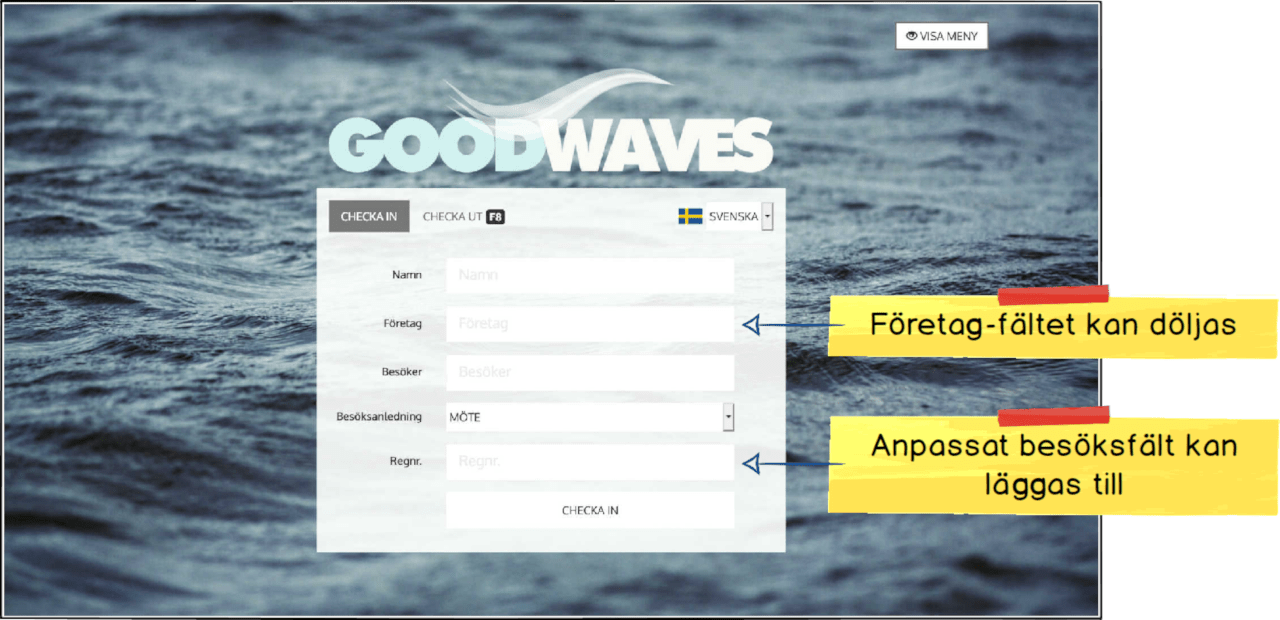
"Företag"-fältet döljs genom att avmarkera "Visa Företag-fältet" under Administration → Inställningar. När fältet har dolts kommer det även att döljas i besöksloggen.
Man kan lägga till ett anpassat besöksfält i incheckningsdialogen genom att ange namnet på fältet i "Anpassat besöksfält" under Administration → Inställningar. Informationen som anges i det anpassade besöksfältet visas i besöksloggen och skickas även med i meddelandet till värd. Fältet kan t.ex. användas för att låta besökaren registrera sitt telefonnummer, besöksbrickanummer eller bilregistreringsnummer.
Lägg till besöksvillkor
Du kan ladda upp en PDF-fil innehållande besöksvillkor som besökaren måste godkänna för att checka in. Genom att klicka på länken till besöksvillkoren i incheckningsdialogen öppnas PDF-filen i ett ovanpåliggande fönster.
Ladda upp PDF-filen under Administration → Inställningar → Besöksvillkor PDF.
Lägg till besöksanledningar
Lägg till anpassade besöksanledningar under Administration → Besöksanledningar genom att klicka på "Lägg till besöksanledning". Anpassade besöksanledningar kommer att listas före standardbesöksanledningar i "Besöksanledning"-rullistan i den ordning de skapades. Det finns tre standardbesöksanledningar som inte går att ta bort: Möte, Utbildning och Service & underhåll.
Ställ in autoutcheckningstid
En autoutcheckningstid kan anges i "Autoutcheckningstid" under Administration → Inställningar ifall man vill att besökare ska checkas ut automatiskt vid ett visst klockslag ifall de själva inte har checkat ut vid dagens slut. Besökare har alltså till 00:00 på sig att checka ut, sedan sätts den angivna utcheckningstiden i besöksloggen.
Lägg till anpassad namnskyltstext
En anpassad namnskyltstext kan anges i "Anpassad namnskyltstext" under Administration → Inställningar. Denna text visas sedan på namnskylten under utcheckningstid och utcheckningskod. Texten kan t.ex. användas för att informera besökare om inloggningsuppgifter för trådlösa nätverk.
Aktivera namnskyltsutskrift
Aktivera automatisk namnskyltsutskrift från besökssystemet genom att markera "Aktivera Dymo-skrivare" under Administration → Inställningar.
Du måste även se till att:
- DYMO-skrivaren är korrekt ansluten till besöksdatorn
- Senaste DYMO-mjukvaran är korrekt installerad på besöksdatorn
- DYMO Label Web Service-mjukvaran körs i bakgrunden
Felsökning
Om ingen namnskylt skrivs ut
- Säkerställ att "Aktivera Dymo-skrivare" är markerat under Administration → Inställningar.
- Kontrollera att senaste DYMO-mjukvaran är korrekt installerad. Det är viktigt att man utför en fullständig installation, inklusive DYMO Connect Web Service.
-
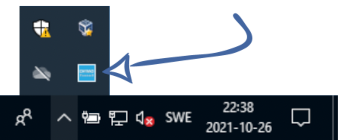
Säkerställ att DYMO Connect Web Service körs i bakgrunden. Det ska synas en DYMO-ikon i verktygsfältet. Högerklicka på ikonen och välj "Diagnostisera". En ruta ska visas där det står "DYMO Connect Service körs på port 41951". Om det istället visas ett felmeddelande beror det sannolikt på att en lokal brandvägg blockerar trafik till/från tjänsten. Kontakta din interna IT-avdelning för att få DYMO Connect Service och TCP-porten 41951 vitlistad.
-
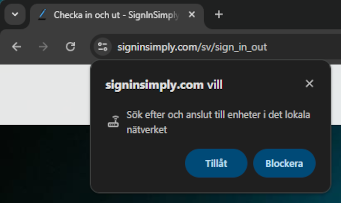
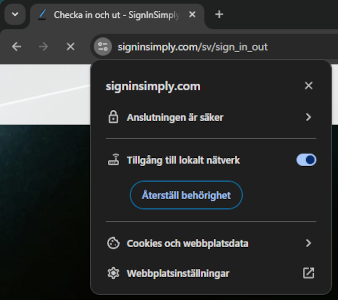
Om du använder Google Chrome eller Microsoft Edge, se till att anslutningar till lokala nätverksenheter är tillåtna. För att kontrollera detta, klicka på ikonen för webbplatsens inställningar till vänster om adressfältet när du är på incheckningssidan, och se till att "Tillgång till lokalt nätverk" är påslaget.
- Kolla så att både datorn och DYMO-mjukvaran är inställda på ett språk som använder metersystemet, annars kanske det saknas stöd för de meterbaserade etikettmallar som SignInSimply använder (US English kommer inte att fungera). Ominstallera DYMO-mjukvaran om du byter datorns visningsspråk.
- Klicka här för att kontrollera att mjukvaran är korrekt installerad samt att DYMO Connect Web Service är igång och fungerar som det ska. Om "false" visas på någon rad, prova först att starta om besöksdatorn.
- Kontrollera att du kör rätt version av DYMO-mjukvaran för den etikettyp du har valt. Etikettyper som slutar på "(DYMO CONNECT)" i rullistan under Administration → Inställningar fungerar endast med DYMO Connect, inte den äldre mjukvaran DYMO Label Software.
- Säkerställ att du inte har flera DYMO-skrivare installerade. Namnskyltarna kanske skickas till utskriftskön för en inaktiv skrivare.
- Prova att starta om webbläsaren.
- Prova en annan webbläsare.
- Prova att starta om datorn.
Om felet kvarstår, kontakta oss för vidare hjälp. I ditt meddelande, inkludera information om vilket operativsystem besöksdatorn kör, vilken version av DYMO-mjukvaran som är installerad och vilket resultat du får i testet i steg 5 ovan.
Om delar av texten hamnar utanför namnskylten
Detta beror sannolikt på att du antingen har en etikettyp i skrivaren som SignInSimply inte stöder, eller att etikettypen du har valt under Administration → Inställningar inte stämmer överens med den du har i skrivaren. SignInSimply stödjer endast följande etikettyper:
- Small name badge 41 x 89mm (S0722560)
- Name badge 54 x 101mm (S0722430)
- Name badge cards 51 x 89mm (non-adhesive) (S0929100)
Funktioner
Besökslogg
Besöksloggen hittar du under Administration → Besökslogg. Den visar en översikt över alla besök och deras nuvarande status. Loggen kan filtreras efter datumintervall och värd, och du kan välja att endast visa för närvarande incheckade besökare. Genom att klicka på Excel-ikonen kan du exportera besöksloggen till en Excelfil.
Från besöksloggen kan du utföra flera åtgärder på varje besök med hjälp av knapparna i den högra kolumnen i tabellen. Genom att klicka på skrivarikonen kan du skriva ut namnskyltar på nytt för besökare som för närvarande är incheckade. Observera att detta endast fungerar från enheter som har en korrekt installerad Dymo-skrivare. Genom att klicka på utcheckningsikonen kan du checka ut en för närvarande incheckad besökare.
Förregistrerade besök
Den här funktionen tillåter användare att lägga till en eller flera besökare i systemet innan de anländer för att snabba upp incheckningsprocessen. När besökarna anländer kan användaren checka in samtliga med ett klick. Om deras dator har en Dymo-skrivare installerad kan de även skriva ut namnskyltarna innan besökarna anländer.
För att lägga till ett förregistrerat besök, gå till Administration → Förregistrerade besök och klicka på "Lägg till förregistrerat besök". Ange uppgifter och klicka på "Spara". Man kan ange flera besökare i samma besök genom att separera namnen med kommatecken. Den förväntade incheckningstiden visas på namnskyltar om de skrivs ut i förväg, annars visas den faktiska incheckningstiden.
När ett förregistrerat besök har lagts till kan man utföra flera åtgärder på det i översiktslistan. Från vänster till höger:

- Ändra förregistrerat besök.
- Kopiera förregistrerat besök. Detta skapar en kopia av det förregistrerade besöket som du kan redigera innan det sparas.
- Checka in förregistrerat besök (utan att skriva ut namnskyltar). Besökarna kommer att flyttas till besöksloggen och värden meddelas om deras ankomst.
- Checka in förregistrerat besök (och skriv ut namnskyltar). Besökarna kommer att flyttas till besöksloggen och värden meddelas om deras ankomst.
- Skriv ut namnskyltar (före besökarnas ankomst). Namnskyltar skrivs ut, men besökarna kommer inte att flyttas till besöksloggen och värden meddelas inte om deras ankomst.
- Radera förregistrerat besök.